路由器VPN设置教程:一次配置,全家设备自动保护
2026-11-02 · shanlian
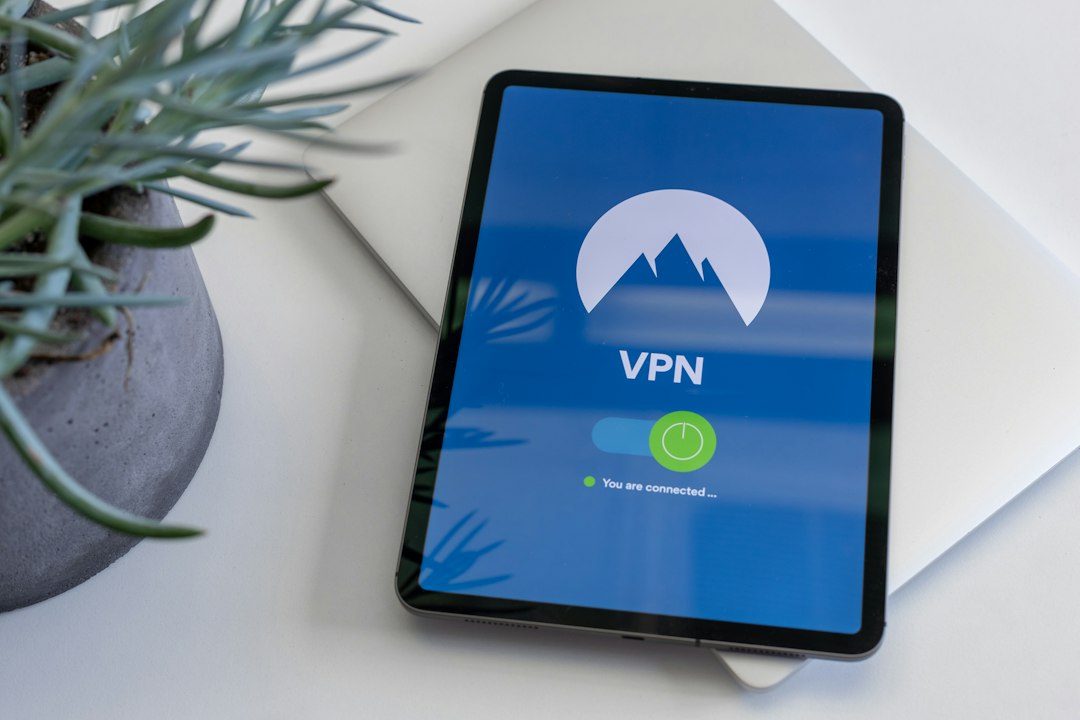
家里设备越来越多,手机、平板、笔记本、电视盒子,一个个装VPN软件实在麻烦。其实有个更省事的办法:把VPN配在路由器上。这样只要连上家里Wi-Fi的设备,全都自动走加密通道,不用每台设备单独折腾。
这篇就聊聊路由器VPN设置怎么弄,以及有哪些坑要避开。
为什么要把VPN装在路由器上
最直接的好处是省事。你想想,家里来个客人连Wi-Fi,或者新买了个智能电视,难道还要挨个装软件、登账号?路由器层面搞定之后,这些设备连上网就自动受保护。
另一个好处是覆盖那些装不了VPN软件的设备。比如某些电视盒子、游戏主机、智能音箱,系统封闭,根本没法装第三方App。路由器VPN就是它们唯一的出路。
还有个细节:设备数量多的时候,每台都开VPN会拖慢速度、增加耗电。放到路由器上统一处理,终端设备反而更轻松。
动手之前,先确认这几件事
不是所有路由器都能刷VPN。动手前先对照检查:
- 路由器是否支持VPN客户端功能(很多家用路由器只有VPN服务器功能,方向反了)
- 是否支持OpenVPN、WireGuard等常见协议
- 路由器固件版本是否够新,老固件可能缺功能
- 如果不支持,是否能刷第三方固件(如OpenWrt、梅林)
如果你的路由器原生不支持,刷固件是常见做法,但有变砖风险,建议先查清楚自己型号的教程再动手。不想折腾的话,也可以考虑支持VPN客户端的成品路由器。
路由器VPN设置的具体步骤
不同品牌界面差别很大,但逻辑是相通的。以常见的配置流程为例:
- 登录路由器管理后台,找到VPN或高级设置相关菜单
- 选择VPN客户端模式,添加一个新的连接配置
- 填入VPN服务商提供的服务器地址、账号、密码,或导入配置文件
- 选择协议(OpenVPN兼容性好,WireGuard速度更快)
- 保存并连接,确认状态显示已连上
- 用手机或电脑连Wi-Fi,打开IP查询网站确认出口IP已变化
这里提醒一句:配置过程中路由器可能会重启,家里的网会断一小会儿,挑个不影响用网的时间操作。
如果你用的是闪连VPN,它提供标准的配置文件和连接信息,导入路由器后就能用。具体参数在账号后台都能找到,照着填就行,不需要额外的技术背景。
设置完之后的几个实用建议
第一,别把所有设备都往VPN里塞。智能家居设备、本地NAS这类只需要局域网访问的东西,走VPN反而添乱。很多路由器支持分流规则,可以按设备或按域名决定走不走VPN。
第二,留意速度变化。路由器CPU性能有限,加密解密会占用资源。根据一些公开的路由器评测数据,入门级路由器跑OpenVPN时速度可能只有几十Mbps,而WireGuard协议通常表现更好。如果发现明显变慢,优先换轻量协议。
第三,留个后路。配置出错导致全家断网的时候,你得能快速恢复。建议提前记下路由器的复位方法,或者保留一条不走VPN的备用网络。
第四,定期检查连接状态。路由器VPN偶尔会掉线,掉线后设备就走裸奔状态了。部分固件支持断线重连和kill switch功能,建议打开。
常见问题答疑
路由器VPN和手机装App有什么区别?
路由器方案覆盖全屋设备、无需逐台配置,适合家庭场景。手机App则更灵活,出门在外也能用。两者不冲突,很多人是家里用路由器、外面用App。
设置后部分网站打不开怎么办?
多半是DNS或分流规则的问题。检查路由器的DNS设置,或者调整分流名单,把本地服务排除在外。
老路由器能行吗?
看型号。五年前的中低端路由器大多不带VPN客户端功能,硬刷固件也可能因为性能不足跑不动。这种情况换一台支持的路由器更省心。
写在最后
路由器VPN设置听起来吓人,实际走一遍流程也就那么回事。一次配置好,家里所有设备自动受保护,往后基本不用再管。
如果你还没选好服务商,可以试试闪连VPN,配置信息清晰、协议支持齐全,导入路由器不算难事。先从一台设备验证连通,再推广到全家,稳扎稳打就好。
無制限・高速・安全なブラウジングを体験!지금 바로개인정보を保護!
lightxtreme VPNを入手